创建 Google 家庭组 + 邀请成员完整步骤
前置条件
- 你已经是 Basic 档或以上的 Google One 会员(免费档不支持家人共享)
- 你要邀请的人都有自己的 Google 账号(没有的话需要先注册)
- 你本人年满 18 周岁
步骤 1:在 Google One 里开启家庭共享
- 打开 Google One App(手机或网页版 one.google.com)
- 进入 设置(齿轮图标)
- 找到 家庭计划(Family plan)或 与家人共享 Google One 选项
- 点 开始共享(Get started / Share with family)
- 系统会引导你创建 Google 家庭组
步骤 2:创建 Google 家庭组
如果你还没有 Google 家庭组,系统会帮你创建:
- 点 创建家庭组(Create family group)
- 输入家庭成员的 Google 账号邮箱,或直接从联系人里选
- 每添加一个人,系统会发一封邮件邀请到对方的 Google 邮箱
- 你可以给每个成员设置角色(默认是成员,也可以设为其他管理员——但一般建议只设你自己一个管理员)
注意:创建家庭组后,你会被标记为"家庭管理员"。这个身份不能转让,只能由管理员自己退出或删除家庭组。
步骤 3:成员接受邀请
被邀请的人需要:
- 打开自己的 Google 邮箱,找到邀请邮件
- 点邮件里的 接受邀请(Accept invitation)
- 登录自己的 Google 账号确认
- 接受后,在 Google One App 里就能看到"已加入家庭共享"
成员不需要付费——他们的费用完全由管理员承担。
步骤 4:确认存储已开始共享
邀请全部接受后,回到你的 Google One App:
- 进入 家庭计划 页面
- 你应该能看到每个成员的头像和他们当前消耗的存储量
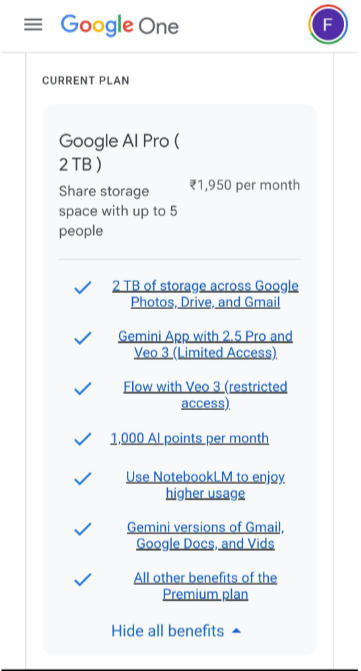
- 总存储池显示你选的档位大小(100GB / 200GB / 400GB / 2TB / 5TB 等)
- 每个人的使用量加起来不超过总池上限即可
常见误区与解答
误区 1:家人共享 = 我能看到家人的文件
不对。共享的只是存储空间,不是文件内容。每个成员的 Photos、Drive、Gmail 是隔离的。如果你想共享某张照片给家人,要用 Google Photos 共享相册功能——和家庭组是两回事。
误区 2:一个人用了 100GB,所有人都不能用了
这取决于你买的档位。比如你买了 Basic 档(100GB),如果妻子用了 80GB、孩子用了 25GB,那总共消耗了 105GB,超过池子上限——这时候所有人都会收到"存储空间不足"提示。解决方法:
- 管理员升档(从 Basic 100GB → Standard 200GB)
- 或者某个成员清理一些文件
误区 3:家庭成员可以用不同的 Google One 方案
不行。一个家庭组里只能有一个 Google One 订阅(管理员的那个),所有人都使用这一个方案的权益。不能搞"我 Basic、他 Standard、她 AI Plus"这种混合。
误区 4:加家人后,家人也能管理我的订阅
不行。只有最初订阅的那个人(计划管理员)能升级/降级/取消订阅,其他成员只能用、不能改。
小贴士
- 家庭组成员上限是 6 人——如果超过了,可以考虑建两个家庭组(但每个组需要一个独立的 Google One 订阅)
- 可以随时添加或移除成员:在 Google One 设置 → 家庭计划 里管理
- 成员退出家庭组后立即失去 Google One 权益,但他们存在你存储池里的文件不会被删除——只是无法新增或编辑(除非他们自己付费升级)