Android 自动手机备份完整设置步骤——从哪里开、具体怎么操作
为什么要开自动备份
手机上的数据很容易丢——摔坏、丢了、屏幕碎了开不了机、系统升级变砖……这些场景你大概率或早或晚会碰到。如果数据都备份在 Google 账号里,新手机登录同一个 Google 账号就能自动恢复,10 分钟回到之前的状态。
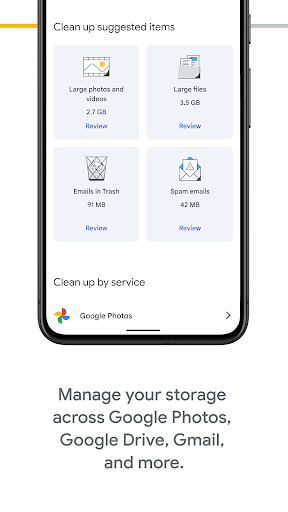
Android 手机开启自动备份的完整步骤
方法一:通过 Google One App 开启(推荐,最直观)
- 打开 Google One App(没装的话从 Google Play 商店下载)
- 进入 存储 或 备份 选项卡
- 找到 管理备份(Manage backup)或 设置数据备份(Set up data backup)
- 按照屏幕上的提示完成首次配置
方法二:通过系统设置直接开启(无需装 App)
Android 原生支持直接在系统设置里开启 Google 备份:
- 打开手机 设置 App
- 找到 Google(有的手机在"账户"或"云服务"分类下)
- 点 所有服务(All services)或直接找 备份与恢复 分类
- 点 备份(Backup)
- 如果是第一次:按提示打开 使用 Google One 备份设备(Backup your device with Google One)
- 如果之前开过但想改:点 立即备份 或 管理备份
不同品牌 Android 手机(Pixel / Samsung / Xiaomi / Huawei 等)的设置界面略有差异,但入口路径基本一致:设置 → Google → 备份。
备份完成需要多久
首次完整备份最长可能需要 24 小时——取决于你手机上照片、视频、应用数据的总量。之后的日常增量备份会快很多(几分钟到半小时),通常在你睡觉或充电时自动进行。
备份时请注意:
- Wi-Fi 连接:默认只在 Wi-Fi 下备份(避免消耗流量)
- 充电状态:部分手机要求在充电时才自动备份
- 不要中途关机:首次备份过程中关机可能导致部分数据丢失
备份完成标志
备份成功后,在 Google One App 或系统设置里的备份页面会显示:
- 备份完成时间(如"2 小时前")
- 最近一次备份的数据量(如"5.2 GB")
- 可选项:立即备份 按钮(不等自动调度,手动触发一次)
备份是后台静默进行的——你在正常用手机时它也在跑,除非你手动强制暂停。
备份了什么?下一节详细说
自动备份不是把整个手机做一个裸拷贝(像电脑 Ghost 那样),而是选择性备份。具体包含哪些数据、哪些不包含,直接看下一节。